
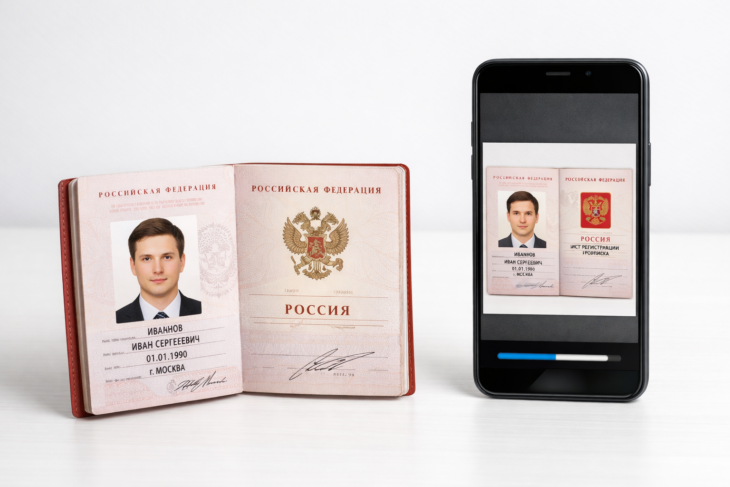
Зачастую при подаче документов в различные организации требуется предоставить копию паспорта на одном листе: основная страница с фото рядом с страницей прописки. Это удобно для проверяющих и экономит бумагу. Но как сделать такой скана или копию, если вы не специалист? Эта статья шаг за шагом объяснит процесс, используя обычный принтер или даже телефон.
- Подготовка: что вам потребуется для сканирования паспорта
- Первый способ: как сделать копию паспорта на принтере сразу на одном листе
- Второй способ: как сканировать две страницы паспорта и объединить их
- Шаг 1: как сканировать паспорт на одном листе 2 страницы отдельно
- Шаг 2: как объединить два скана на один лист в редакторе
- Как сканировать паспорт на одном листе с помощью смартфона
- Профессиональный подход: использование многостраничного сканирования и программ для редактирования PDF
- Итоги и выводы
- Часто задаваемые вопросы (FAQ)
Подготовка: что вам потребуется для сканирования паспорта
Прежде чем начать, убедитесь, что у вас есть необходимые инструменты. Вам не нужна профессиональная техника.
- Документ: ваш паспорт, а конкретно – две нужные страницы (например, 2-3 для фото и имени, и 4-5 для прописки).
- Устройство: МФУ (многофункциональное устройство, или принтер со сканером), отдельный сканер или даже современный смартфон с хорошей камерой. Как показывают обзоры, большинство домашних МФУ справляются с этой задачей.
- Программное обеспечение: драйверы для вашего сканера обычно уже установлены. Для обработки изображений можно использовать стандартные программы вроде Paint или более продвинутые, но бесплатные варианты, например GIMP.
Интересно, что современные модели сканеров и МФУ часто имеют встроенную функцию «Сканирование нескольких страниц в один файл», которая значительно упрощает задачу.
Первый способ: как сделать копию паспорта на принтере сразу на одном листе
Если ваш МФУ поддерживает функцию копирования (ксерокопирования), это самый быстрый путь.
- Откройте паспорт на нужных двух страницах и положите его так, как они видны одновременно на стекло сканера. Это ключевой момент.
- Закройте крышку сканера, стараясь не сместить документ.
- На панели управления МФУ выберите функцию «Копия». Установите количество копий – 1.
- Нажмите кнопку старта. Принтер сразу распечатает обе страницы паспорта на одном листе бумаги.
Важно учитывать, что качество такой прямой ксерокопии может быть чуть ниже, чем при сканировании и последующей печати, но для большинства официальных требований оно приемлемо.
Второй способ: как сканировать две страницы паспорта и объединить их
Это более универсальный метод. Он подходит, если вам нужен цифровой файл (например, для отправки по электронной почте) или если ваш устройство не делает копии напрямую. Процесс делится на два этапа: сканирование и объединение.
Шаг 1: как сканировать паспорт на одном листе 2 страницы отдельно
Вам нужно создать два отдельных скана-файла.
- Открываем паспорт, кладем первую нужную страницу (например, с фото) на стекло сканера лицом вниз. Сканируем ее в отдельный файл, лучше в формате JPG или PDF.
- Переворачиваем паспорт или кладем вторую страницу (прописку) и сканируем ее в другой файл.
- Следите за ориентацией: страницы должны сканироваться вертикально (портретная ориентация).
Если сканер позволяет выбрать в настройках «Сканирование нескольких страниц в один файл PDF», используйте эту функцию. Тогда получится один файл с двумя страницами внутри, которые потом легко объединить на одном листе в редакторе.
Шаг 2: как объединить два скана на один лист в редакторе
Теперь нужно «собрать» эти два изображения на одном виртуальном листе. Для этого воспользуемся графическим редактором. Рассмотрим простейший вариант – программу Paint, которая есть на каждом компьютере с Windows.
- Откройте Paint.
- Нажмите «Файл» -> «Свойства». Установите размер листа. Для двух вертикальных страниц паспорта подойдет размер, например, А4 (21 х 29.7 см) в альбомной (горизонтальной) ориентации. Это даст место для двух картинок рядом.
- В меню «Вставить» -> «Из файла» добавьте ваш первый скан (страницу с фото). Расположите его слева.
- Повторите действие для второго скана (прописки) и разместите его справа от первого.
- Убедитесь, что изображения не перекрываются и читаются четко. Можно немного уменьшить их, если они слишком крупные.
- Сохраните итоговый файл. Теперь у вас есть готовый скан паспорта с двумя страницами на одном листе, который можно распечатать или отправить цифровым способом.
Предостережение: при объединении убедитесь, что все важные данные (серия, номер, подписи, печати) четко видны и не обрезаны. Иначе организация может не принять копию.
Как сканировать паспорт на одном листе с помощью смартфона
Если нет сканера, его роль может выполнить ваш телефон. Современные приложения для сканирования документов работают отлично.
- Установите приложение для сканирования, например, Adobe Scan или Microsoft Office Lens.
- Откройте паспорт на двух нужных страницах и сделайте два отдельных четких фото каждой, стараясь держать телефон параллельно странице.
- В приложении обычно есть функция автоматического улучшения (удаление теней, повышение четкости). Используйте ее.
- После создания двух файлов, экспортируйте их на компьютер и объедините в один лист в Paint или другом редакторе, как описано выше. Некоторые приложения, как Office Lens, позволяют сразу экспортировать несколько сканов в один PDF файл.
Профессиональный подход: использование многостраничного сканирования и программ для редактирования PDF
Для более частых или сложных задач можно использовать специализированный софт.
- Если вам нужно сканировать два документа разных типов на один лист, лучше всего сканировать каждый отдельно, а затем использовать редактор PDF, например, Adobe Acrobat (платный) или бесплатные онлайн инструменты для объединения PDF. Они позволяют легко расположить страницы в нужном порядке на виртуальном листе.
- Функция «Многостраничное сканирование» в драйверах многих сканеров создает один PDF файл, где каждая страница паспорта – отдельная страница PDF. Затем в программе для просмотра PDF (например, Adobe Reader) можно распечатать этот файл с настройкой «2 страницы на одном листе» в параметрах печати.
В наличии есть нужное качество: большинство программ для печати PDF имеют параметр «Макет страницы» или «Количество страниц на листе», где можно выбрать значение «2», что автоматически разместит ваш двухстраничный скан паспорта на одном физическом листе бумаги при печати.
Итоги и выводы
Создать копию паспорта с двумя страницами на одном листе – задача, которая решается несколькими способами. Вы можете выбрать самый быстрый – прямое копирование на МФУ, или самый универсальный – сканирование и объединение в графическом редакторе. Главное – помнить о четкости изображения и правильном расположении данных. Этот навык полезен не только для паспорта, но и для любых документов, где требуется представить информацию компактно.
Ключевые шаги для успеха: аккуратно разместить документ на сканере, создать четкие отдельные изображения или воспользоваться многостраничной функцией, и затем с помощью простых инструментов «собрать» итоговый лист. С современными технологиями, включая смартфон, этот процесс стал доступен абсолютно каждому.
Часто задаваемые вопросы (FAQ)
Как сделать копию паспорта на одном листе с пропиской на принтере?
Самый простой способ: открыть паспорт на странице с фото и пропиской (они обычно рядом), положить его так на стекло сканера МФУ и нажать кнопку «Копия». Принтер сразу распечатает обе страницы рядом на одном листе бумаги. Если страницы прописки не рядом с фото, нужно сканировать каждую отдельно и затем объединить в редакторе (например, Paint).
Как правильно отсканировать паспорт на одном листе для официальных органов?
Для официальных запросов важно качество и полнота данных. Убедитесь, что все поля (серия, номер, фотография, подписи, штамп прописки) четко видны, не обрезаны и не затенены. Используйте максимальное качество сканирования (например, 300 DPI). Лучше создать скан, объединить страницы в редакторе и распечатать на чистой белой бумаге, либо отправить цифровой PDF файл, где две страницы расположены на одном виртуальном листе.


